
各種設定方法
Microsoft Office Outlook 2019のメール設定【アカウント追加と削除】
●STEP1 Outlook 2019 の起動
メニューバーの [ ファイル ] タブをクリックします。
「情報 」 をクリックし、[ アカウントの追加 ] をクリックします。
●STEP2 電子メールアカウントの追加
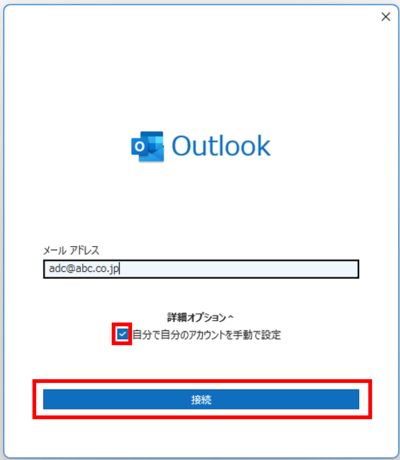
「電子メールアカウントの追加」画面が表示されます。
メールアドレスを入力し、詳細オプションをクリックした際に表示される
「自分で自分のアカウントを手動で設定」にチェックを入れて「接続」をクリックします。
※次の画面に移るまでにお時間がかかる場合もございます。
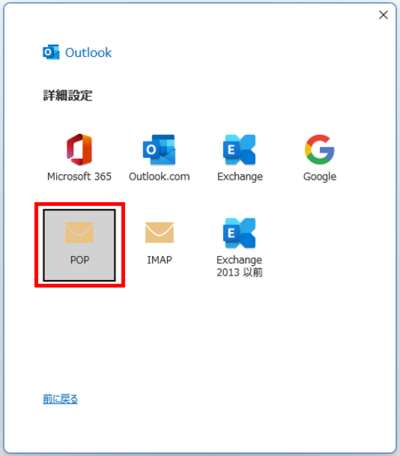
●STEP3 アカウントの種類を選択
「POP」をクリックします。
●STEP4 インターネット電子メールの設定
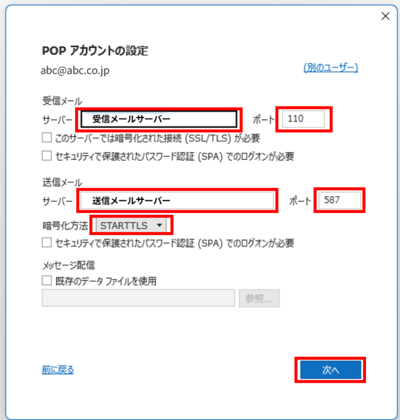
POPアカウントの設定画面で、画面を以下のように設定し、入力が完了したら「次へ」をクリックします。
|
受信メールサーバー |
メール設定情報の「受信メールサーバー名」を入力 |
|
受信メール・ポート番号 |
110 |
|
送信メールサーバー |
メール設定情報の「送信メールサーバー名」を入力 |
|
送信メール・ポート番号 |
587 |
|
暗号化方法 |
STARTTLSを選択 |
●STEP5 パスワードを入力
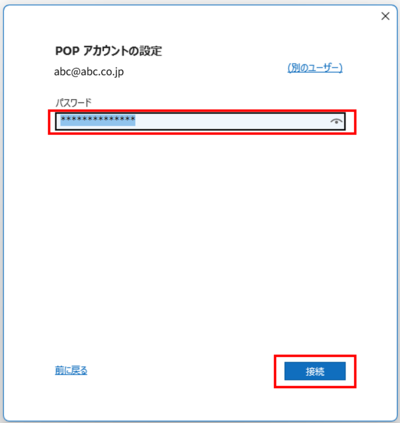
パスワードを入力して、「接続」をクリックします。
●STEP6アカウントの追加完了
「アカウントが正常に追加されました」と表示されれば完了です。
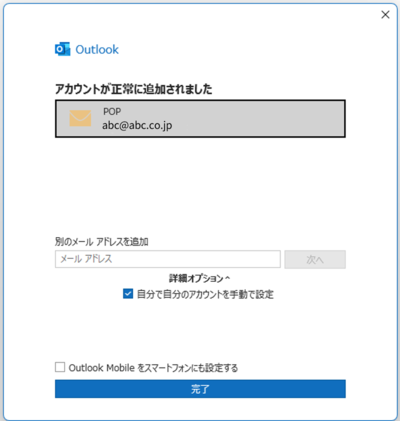
●STEP7メール保存期間の設定
「 情報 」をクリックし、「 アカウントの設定 」 をクリックし、「アカウント設定(A)」をクリックします。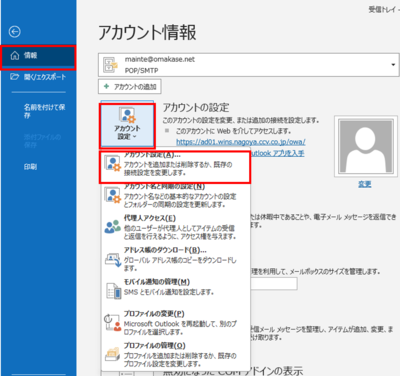
保存期間を設定するアカウントを選択します。
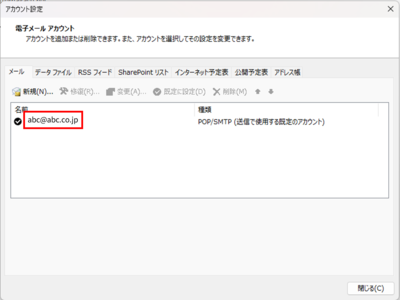
「サーバーにメッセージのコピーを置く」にチェックを入れて下さい。
その場合、「サーバーから削除する」にもチェックを入れて頂くと、受信済のメールがサーバーに溜まりません。
「 次へ 」をクリックします。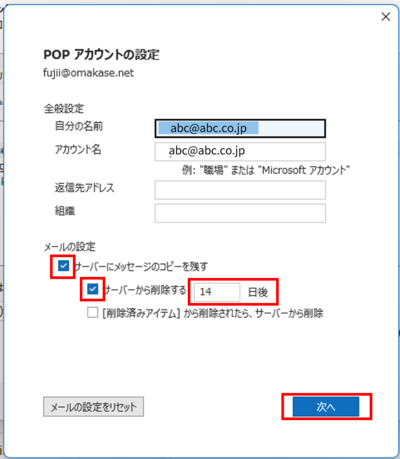
「アカウントが正常に更新されました」と表示されましたら、「完了」をクリックします。
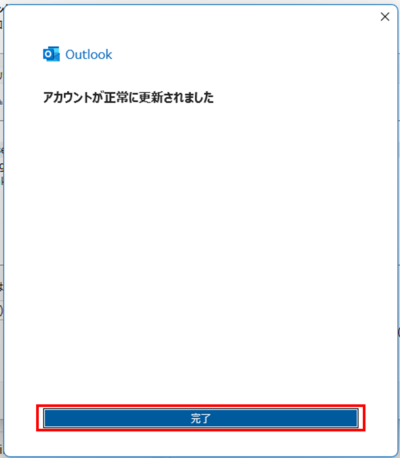 以上で、設定は完了となります。
【アカウント削除方法】
●STEP1 Outlook 2019 の起動
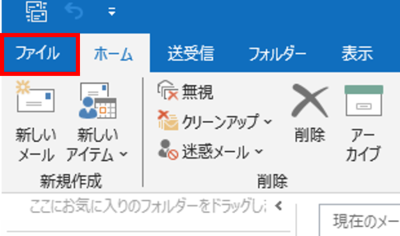
Outlook 2019を起動し、「ファイル」タブをクリックします。
●STEP2 削除アカウントの選択
「情報」をクリックし、「アカウント設定」をクリックして、表示された一覧から「アカウント設定」をクリックします。
●STEP3 アカウント削除の実行
「メール」タブをクリックし、削除するメールアカウントをクリックして、「削除」をクリックします。
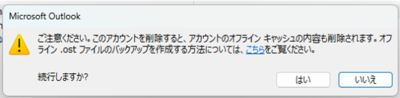
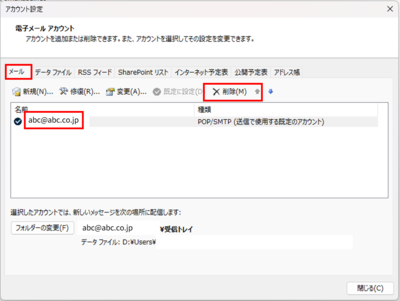 「はい」を選択してクリックで、アカウントが削除されます。
メールアカウントが削除されたことを確認し、「閉じる」をクリックします。
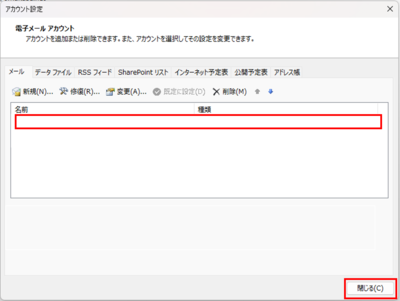
以上で削除完了です!