各種設定方法
WindowsLiveMail 2011 のメール設定 【アカウント追加と削除】
●STEP1 WindowsLiveMailの起動 メールアカウントの設定
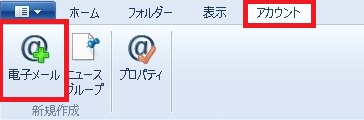
「アカウント」タブを選択し、「電子メール」をクリックします。
●STEP2 電子メールアカウントの追加
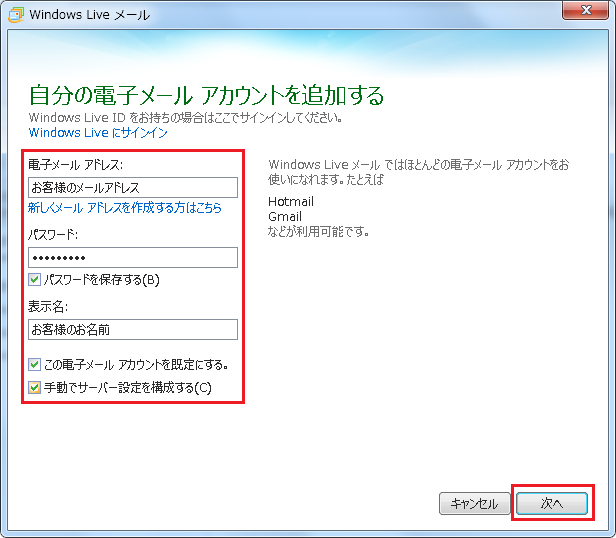
各項目を入力し、「手動でサーバー設定を構成する」にチェックを入れて「次へ」をクリックします。
| 電子メールアドレス | お客様のメールアドレス |
| パスワード | メール設定情報の「パスワード」を入力 |
| パスワードを保存する | チェックを入れる |
| 表示名 | お客様のお名前 |
| この電子メールアカウントを規定にする | 任意で設定(メインでご利用になる場合はチェックを入れる) |
| 手動でサーバー設定を構成する | 必ずチェックをいれる |
●STEP3 サーバーの設定を構成
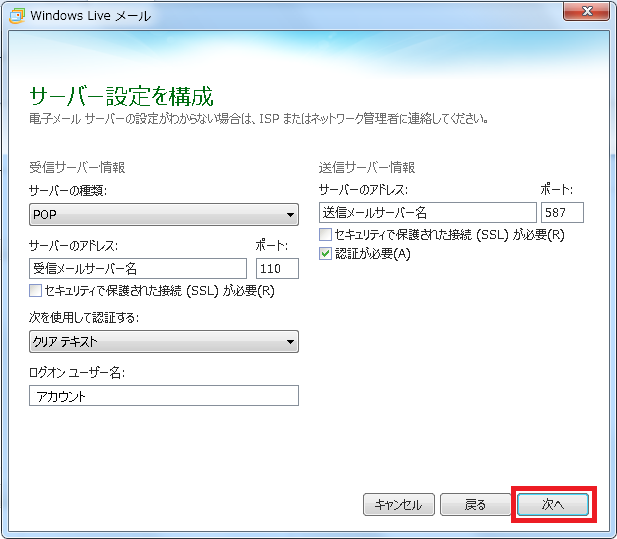
各項目を次のように入力し、「次へ」をクリックします。
| 受信サーバー情報 | |
| サーバーの種類 | 「POP」を選択 |
| サーバーのアドレス | メール設定情報の「受信メールサーバー名」を入力 |
| ポート | 「110」を入力 |
| セキュリティで保護された接続(SSL)が必要 | チェックを入れない |
| 次を使用して認証する | 「クリアテキスト」を選択 |
| ログオンユーザー名 | メール設定情報の「アカウント」を入力 |
| 送信サーバー情報 | |
| サーバーのアドレス | メール設定情報の「送信メールサーバー名」を入力 |
| ポート | 「587」を入力 |
| セキュリティで保護された接続(SSL)が必要 | チェックを入れない |
| 認証が必要 | チェックを入れる |
●STEP4 設定の完了
「電子メール アカウントが追加されました」の表示が出ます。「完了」をクリックします。
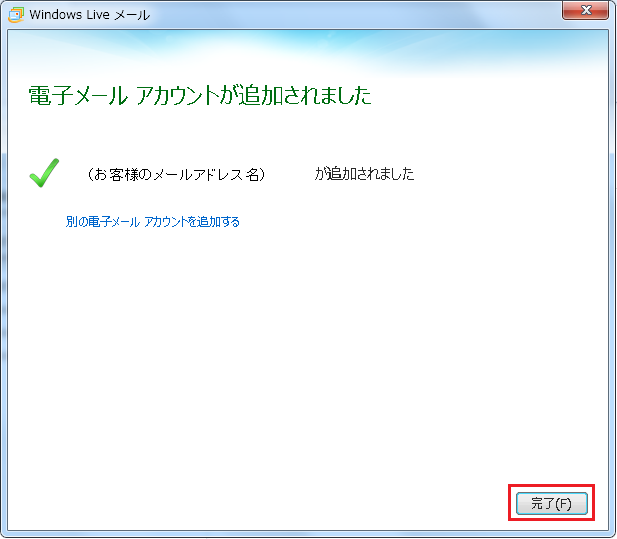
以上で設定は完了です。
メールの送受信をお試しください。
※設定はしていても、ユーザー名やパスワードを求められる場合
下記の画面が表示されている場合は、IDとパスワードにお間違いがある可能性があります。
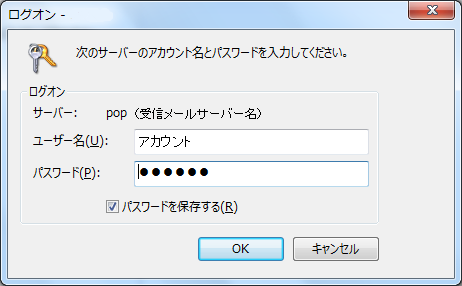
下記の点にはよくご注意いただいてご入力くださいますよう、お願い申し上げます。
- ユーザー名とパスワード共に【半角英数】にて入力する。
- ユーザー名は【半角小文字】にて入力する。
- パスワードには大文字や記号もあるため、一文字ずつ慎重に入力する。
●STEP1 メールアカウント削除方法
Windows Liveメールは、メールアカウントを削除いたしますと、これまでに受信されましたメールがフォルダごと削除されてしまいます。
メールを保存されたい場合は、フォルダ内にあるメール全てをドラッグして「保存フォルダ」へ移動していただき、その後、アカウントを削除します。
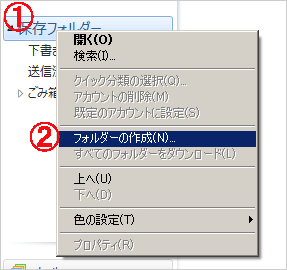
①新しくバックアップ用メールフォルダを作成します。
左側にある「保存フォルダ」を選択した後、右クリックをします。
②「フォルダーの作成」をクリックして下さい。
●STEP2
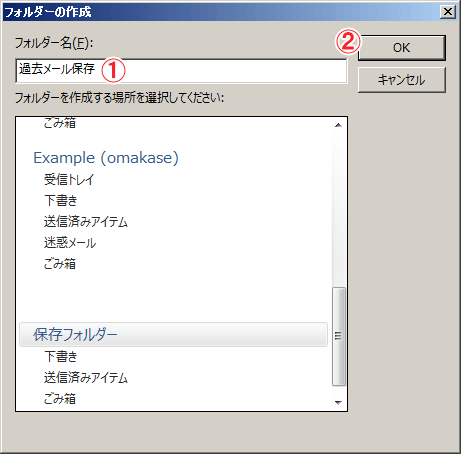
①フォルダー名の場所に、任意のお名前を付けます。
例)過去メール保存
②「OK」をクリックして下さい。
●STEP3
①保存されたいメールアカウントの「受信トレイ」を選択します。
②保存されたいメールを選択します。
※「Shift」キーを押しながらまとめて選択すると便利です。
また、全てのメールを選択する場合は、「Ctrl+A」を押して下さい。
③選択された状態のメール②番を、先程作成した「過去メール保存」のフォルダにドラッグします。
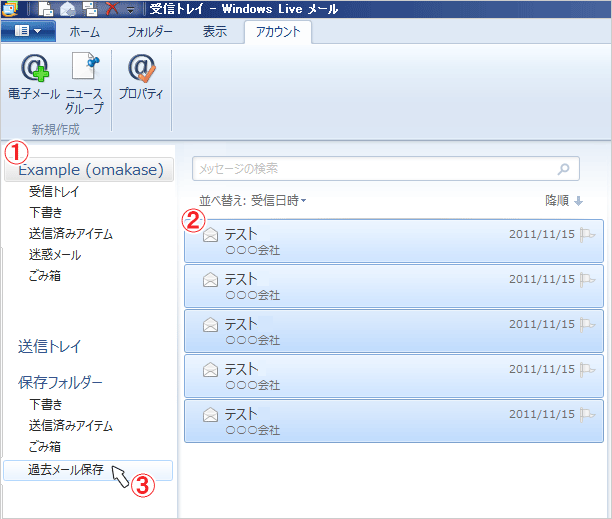
メールの保存はこれで完了です。
次にメールアカントを削除します。
●STEP4
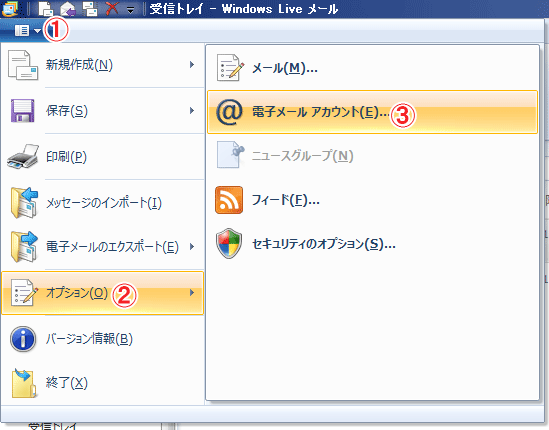
①メニューの▼をクリックして下さい。
②「オプション」をクリックして下さい。
③「電子メールアカウント」をクリックして下さい。
●STEP5
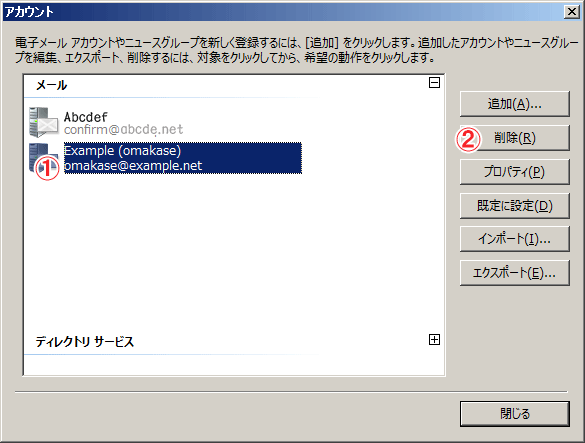
①削除されたいメールアカントを選択して下さい。
②「削除」をクリックして下さい。
●STEP6
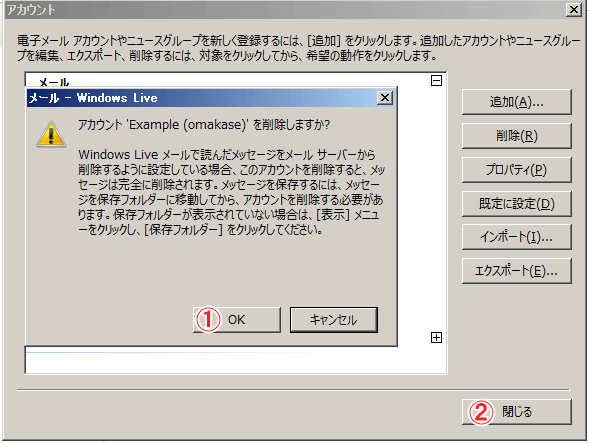
①「アカウントを削除しますか?」の確認画面が表示されますので、
このメールアカウントで間違いがないようでしたら「OK」をクリックして下さい。
②アカウントが削除されたことを確認し、[閉じる] ボタンをクリックします。
これで完了です。