
各種設定方法
Outlook Expressのメール設定【アカウント追加と削除】
●STEP1 Outlook Expressの起動
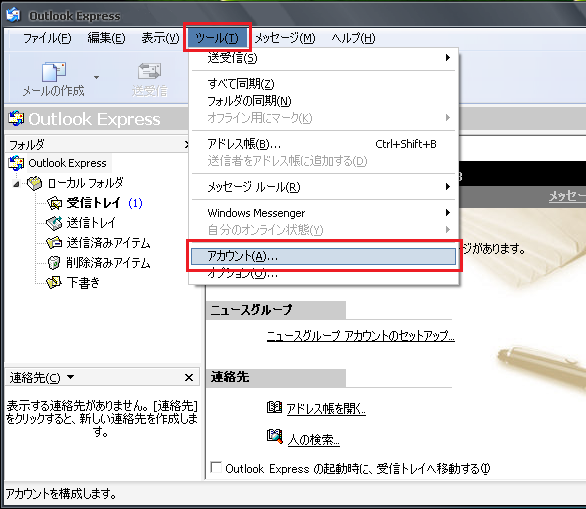
Outlook Expressを起動し、「ツール」メニューから「アカウント」をクリックします。
●STEP2 インターネットアカウントの追加
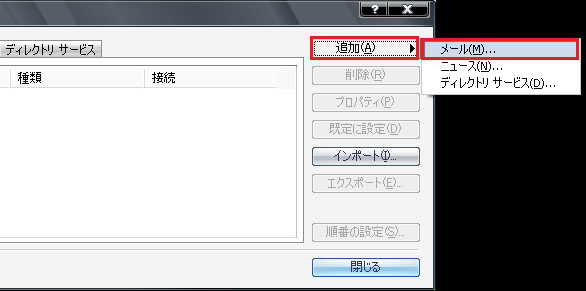
「インターネットアカウント」のウィンドウが表示されたら、
「追加」のサブメニューから「メール」をクリックします。
●STEP3 インターネットアカウントの設定
■「インターネット接続ウィザード」が起動します。
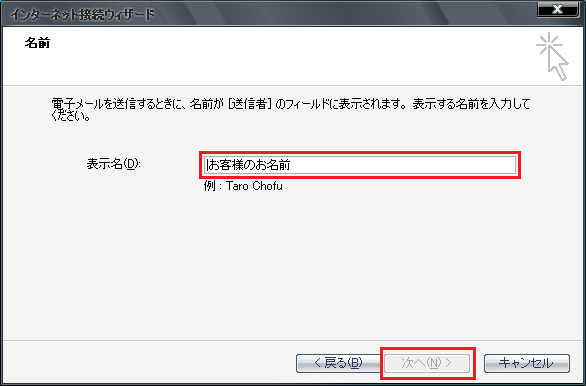
「表示名」を入力し、「次へ」をクリックします。
※表示名はメールを送信した時に「差出人」として受信者の方に伝わる情報です。
日本語、ローマ字いずれも可能ですが、半角カタカナはお避け下さい。
また全角文字を入力された場合、海外では文字化けする可能性があります。
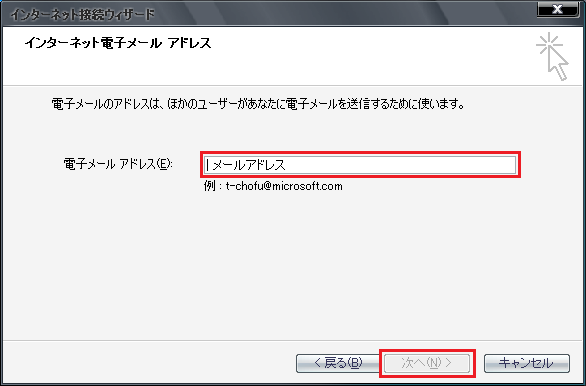
■設定を行うメールアドレスを入力し「次へ」をクリックします。
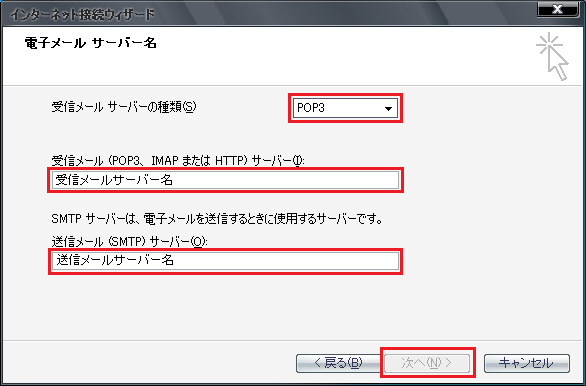
■「電子メール サーバー名」の画面では、以下のように入力して「次へ」をクリックします。
| 受信メールサーバーの種類 | POP3 |
| 受信メールサーバー | メール設定情報の「受信メールサーバー名」を入力 |
| 送信メールサーバー | メール設定情報の「送信メールサーバー名」を入力 |
■「インターネット メールログオン」画面では、以下のように入力して「次へ」をクリックします。
| アカウント名 | メール設定情報の「アカウント」を入力 |
| パスワード | メール設定情報の「パスワード」を入力 |
| パスワードを保存する | チェックを入れる |
| セキュリティで保護されたパスワード認証を使用する | チェックを入れない |
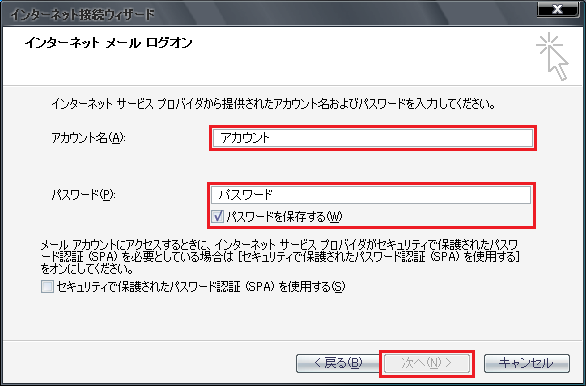
※「パスワードを保存する」にチェックをつけない場合、メールの送受信時に毎回パスワードを求められます。
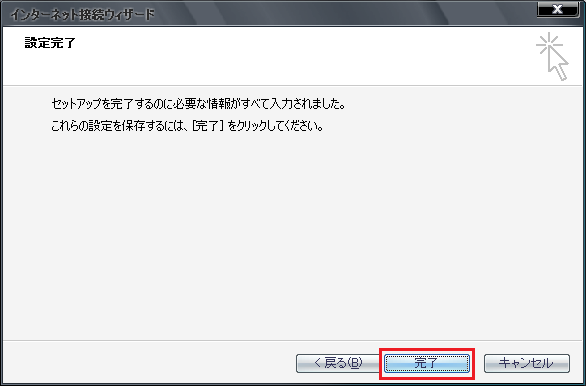
●STEP4 設定の保存
「完了」をクリックすると、設定が保存されます。
●STEP5 詳細の設定
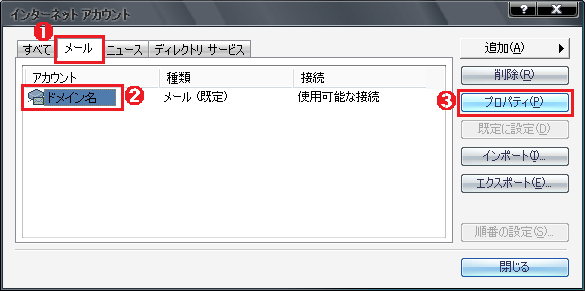
■「ツール」メニューから「アカウント」クリックして、「インターネットアカウント」画面を開きます。
「メール」タブを選択し、設定したアカウントが選択されていることを確認し「プロパティ」をクリックします。
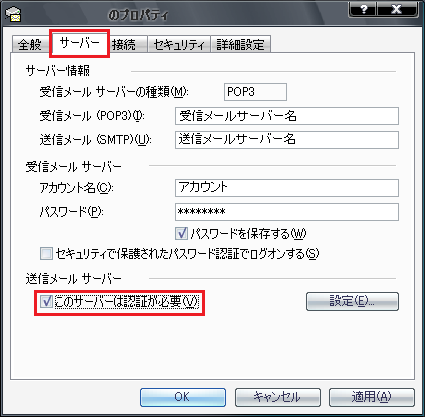
■「サーバー」タブを選択し、「このサーバーは認証が必要」にチェックを入れます。
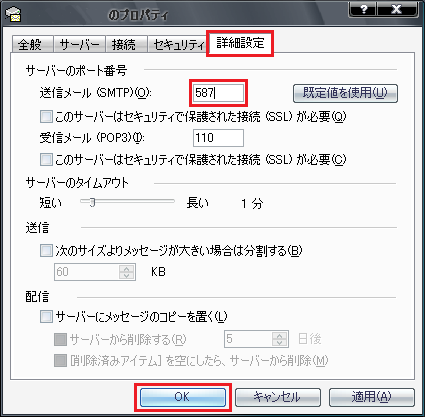
■次に「詳細設定」タブを選択し、「送信メール(SMTP)」に「587」と入力し 「OK」をクリックします。
以上で設定は完了です。
メールの送受信をお試しください。
【アカウント削除方法】
●STEP1 Outlook Expressの起動
Outlook Expressを起動し、「ツール」メニューから「アカウント」をクリックします。
●STEP2 インターネットアカウントの削除
インターネットアカウントの画面が表示されます。
"メール"をクリックします。
削除したいアカウントを選択し、"削除(R)"をクリックします。

設定削除の確認画面が表示されます。

"はい(Y)"をクリックします。
インターネットアカウントのアカウントから削除されたことを確認します。
削除完了です!